
Die Aufteilung in Teilsysteme lässt sich weitgehend durch leistungsstarke Funktionen zur Freigabe (Clearances) erreichen, die eine logische Trennung gewährleisten, indem sie festlegen, welche Objekte oder Nutzer für wen und in welchem Level im System sichtbar sind – meist anhand automatisierter Regeln. An verschiedenen Stellen im System können kundenspezifische Einstellungen definiert werden, um eine einzigartige Umgebung zu schaffen, z. B. eigene Benutzeroberflächen, Design, Benutzerprofile, Geschäftsregeln, Gruppen, Navigation, Portale, Lizenzen, Formulierungen und sogar E-Mail-Einstellungen.
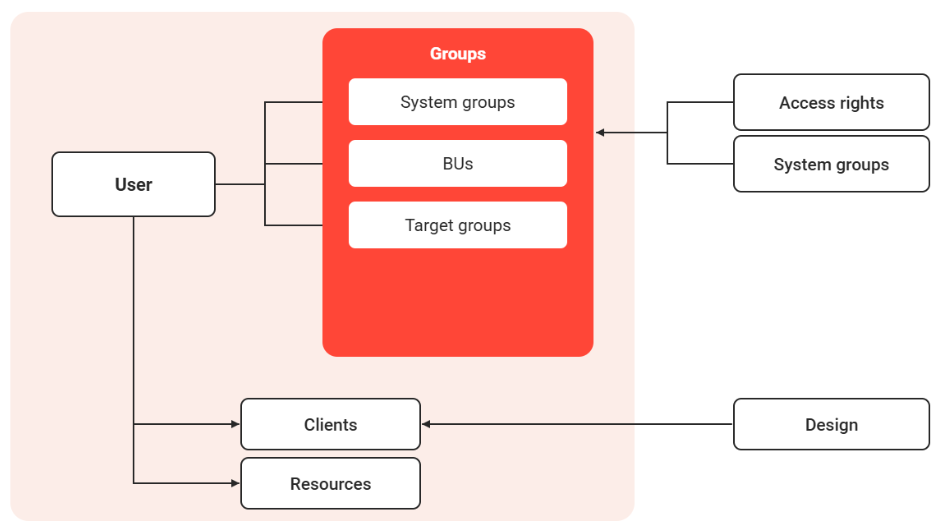
Bei Multi-Client-Systemen wird empfohlen, die Einrichtung von Gruppen so zu gestalten, dass die zugewiesenen Nutzer alle aus demselben Mandant stammen, um eine klare Trennung zu gewährleisten. Dies ermöglicht die Verwendung individueller Navigationsstrukturen für jeden Mandant, da die Sichtbarkeit von Navigationselementen von der Gruppenzugehörigkeit eines bestimmten Nutzers abhängt. Nutzer können bei Bedarf auch mehreren Mandanten zugewiesen werden, müssen jedoch einen Haupt-Mandant haben. Die Sichtbarkeit von Mandanten für Nutzer ist unterschiedlich und wird nicht durch Freigaben geregelt. Grundsätzlich können Nutzer mit Zugriff auf den Mandantenmanager jene Mandanten sehen, denen sie (durch einen Superadministrator oder durch Regeln) zugewiesen sind. Ein bestimmter Nutzer kann andere Nutzer nur diesen Mandanten zuweisen oder diese Mandanten an anderen Stellen im System auswählen.
Aufgaben des Kundenbetreuers
Neu
New
Die Konfiguration der Mandant-Funktion wird aufgrund der Vielzahl wichtiger Einstellungen in der Regel von Scheer imc Consultants vorgenommen, kann jedoch auch von den Administratoren der Scheer imc-Kunden durchgeführt werden. Beim Anlegen eines Mandanten sind alle Tabs und Einstellungen verfügbar; beim Bearbeiten eines Mandanten sind diese jedoch nur verfügbar, wenn der Kontext „Global“ bearbeitet wird.
Tab „Beschreibung“
Bei der Bearbeitung eines Mandanten kann dies entweder „global“ oder systemspezifisch erfolgen, um systembezogene Konfigurationen wie die Frontend-URL zu ermöglichen; so können beispielsweise Produktions- oder Testumgebungen unterschiedliche Domains haben. Zusätzlich zu den allgemeinen Verwaltungsfeldern wird auf dem Tab „Beschreibung“ auch das „Design“ des Mandanten ausgewählt. Die „Abmelde-URL“, zu der der Nutzer nach der Abmeldung aus dem System weitergeleitet wird, wird ebenfalls angegeben; dies kann eine externe URL sein. Wird das Feld leer gelassen, erfolgt die Abmeldung auf der „externen Startseite“ des Mandanten.
|
Schauplatz |
Was bewirkt diese Einstellung? |
|---|---|
|
Basisinformationen: Name des Mandanten |
Name des Mandanten |
|
Basisinformationen: Kürzel |
Kürzel des Mandanten |
|
Basisinformationen: Beschreibung des Mandanten |
In der Beschreibung können weitere Angaben zum Mandanten gemacht werden. |
|
Basisinformationen: Design |
Das Design für den Mandanten kann ausgewählt werden. In einem Multi-Mandanten-System kann jeder Mandant sein eigenes Design haben. |
|
Basisinformationen: URL zum Abmelden |
Wenn sich ein Nutzer vom System abmeldet, wird er zu dieser URL weitergeleitet. |
|
Basisinformationen: Validierungsrelevant |
Diese Einstellung kann Kursen und Lerninhalten hinzugefügt werden, um für die Validierung relevante Objekte zu kennzeichnen. Die Kennzeichnung als „Validierungsrelevant“ hat zur Folge, dass Änderungen am Objekt im Prüfpfad protokolliert werden, das Objekt nicht mehr gelöscht werden kann und für Änderungen eine digitale Signatur notwendig ist (sofern konfiguriert). |
|
Kontakt: Name des Ansprechpartners |
Name des für den Mandanten zuständigen Ansprechpartners |
|
Kontakt: E-Mail |
E-Mail-Adresse der für den Mandanten zuständigen Kontaktperson. |
Tab „E-Mail-Adressen“
Das Tab „E-Mail-Adressen“ umfasst zwei Abschnitte: „E-Mail-Adresse des Absenders“ und „Empfänger von System-E-Mails“.
-
E-Mail-Adresse des Absenders: dienen dazu, die Details von Buchungs-E-Mails und Benachrichtigungen für Trainings anzupassen, die von Veranstaltern durchgeführt werden, die mit dem Mandanten verknüpft sind. Es ist zwar möglich, anbieterspezifische Buchungs-E-Mails (Auslöser und Texte) sowie Benachrichtigungen manuell mit denselben Feldern zu konfigurieren, doch ist es wesentlich einfacher, die vier Felder zu aktualisieren. Die Learning Suite passt dann automatisch die Details in den Standard-E-Mails an, sobald ein mit dem Mandanten verknüpfter Veranstalter erkannt wird.“Der Abschnitt „Empfänger von System-E-Mails“ enthält Empfängerfelder, die mit den in „Einstellungen > Konfiguration > Kommunikation/E-Mail“ konfigurierten Standardwerten übereinstimmen. Sind im Mandant Werte definiert, haben diese Vorrang vor den Standardwerten. Bei einem Multi-Mandanten-System können mehrere Empfänger generische E-Mails wie beispielsweise Protokolldateien erhalten.
-
Empfänger von System-E-Mails: Dieser Abschnitt enthält Empfängerfelder, die mit den unter „Einstellungen > Konfiguration > Kommunikation/E-Mail“ konfigurierten Standardwerten übereinstimmen. Sind im Mandant Werte definiert, haben diese Vorrang vor den Standardwerten. In einem System mit mehreren Mandanten können mehrere Empfänger generische E-Mails wie beispielsweise Protokolldateien erhalten.
|
Schauplatz |
Was bewirkt diese Einstellung? |
|---|---|
|
E-Mail-Adresse des Absenders: Gesendet von |
Mit diesen Einstellungen wird die E-Mail-Adresse des Absenders der Nachricht festgelegt. Dadurch wird die E-Mail-Adresse des Absenders in Registrierungsnachrichten und Benachrichtigungen überschrieben, sofern diese über den Veranstalter versendet werden. |
|
E-Mail-Adresse des Absenders: Von einem Alias gesendet |
Mit dieser Option wird der Name des Absenders der Nachricht angegeben. Wird kein Wert eingegeben, wird nur die E-Mail-Adresse des Absenders verwendet. |
|
E-Mail-Adresse des Absenders: Antworten an |
Mit diesen Einstellungen wird die E-Mail-Adresse für Antworten festgelegt. |
|
E-Mail-Adresse des Absenders: Nicht zustellbar |
Mit dieser Option wird die E-Mail-Adresse angegeben, an die nicht zustellbare E-Mails gesendet werden. |
|
Empfänger von Systemnachrichten: E-Mail-Adresse für E-Mail-Nachrichten bezüglich der Registrierung der Nutzer |
Empfänger der E-Mails, die im Rahmen des Prozesses der Benutzerregistrierung versendet werden |
|
Empfänger von Systemnachrichten: Sprache der E-Mails zur Registrierung der Nutzer |
Die hier definierte Sprache wird für die E-Mails verwendet, die im Rahmen der Registrierung von Nutzern versendet werden. |
|
Empfänger von System-E-Mails: E-Mail-Adresse bei Ablehnung der Nutzungsbedingungen oder der Datenschutzerklärung |
Wenn ein Nutzer die Nutzungsbedingungen oder die Datenschutzerklärung ablehnt, wird eine E-Mail an diese Adresse gesendet. |
|
Empfänger von Systemnachrichten: Sprache der E-Mail-Nachricht bei Ablehnung der Nutzungsbedingungen oder der Datenschutzerklärung |
Der hier definierte Text wird für die E-Mails verwendet, die versendet werden, wenn ein Nutzer die Nutzungsbedingungen oder die Datenschutzerklärung ablehnt. |
|
Empfänger von System-E-Mails: E-Mail-Adresse für den planmäßigen Import von Nutzern |
Der Empfänger wird über geplante Vorgänge zum Import von Nutzern informiert. |
|
Empfänger von Systemnachrichten: Sprache der E-Mail-Nachricht für den geplanten Import von Nutzern |
Die hier definierte Sprache wird für die E-Mails verwendet, die im Rahmen der geplanten Benutzerimportvorgänge versendet werden. |
|
Empfänger von System-E-Mails: E-Mail-Adresse für die Massenzuweisung von Nutzern zu Gruppen, Kursen und Mandanten |
Der Empfänger wird über die Zuweisung der Nutzer zu Gruppen im Rahmen der automatischen Zuweisung informiert. |
|
Empfänger von Systemnachrichten: Sprache der E-Mail-Nachricht für die stapelweise Zuweisung von Nutzern zu Gruppen, Kursen und Mandanten |
Die hier definierte Sprache wird für die E-Mails verwendet, die im Rahmen der Stapelzuweisung von Nutzern versendet werden. |
|
Empfänger von System-E-Mails: E-Mail-Adresse für den Import von Gruppen |
Der Empfänger wird über den Gruppenimportvorgang informiert. |
|
Empfänger von Systemnachrichten: Sprache der E-Mail-Nachricht für den Import von Gruppen |
Die hier definierte Sprache wird für die E-Mails verwendet, die im Rahmen des Gruppenimports versendet werden. |
|
Empfänger von System-E-Mails: E-Mail-Adresse für den XML-Gruppenimport |
Der Empfänger wird über den Ablauf des XML-Gruppenimports informiert. |
|
Empfänger von Systemnachrichten: Sprache der E-Mail-Nachricht beim XML-basierten Import von Gruppen |
Die hier definierte Sprache wird für die E-Mails verwendet, die im Rahmen des XML-Gruppenimports versendet werden. |
|
Empfänger von System-E-Mails: E-Mail-Adresse des Lizenzmanagers |
Der Empfänger wird über die Lizenzen informiert. |
|
Empfänger von Systemnachrichten: Sprache der E-Mail-Nachrichten für den Lizenzmanager |
Die hier definierte Sprache wird für die Lizenz-E-Mails verwendet. |
|
Empfänger von System-E-Mails: E-Mail-Adresse für den Import der Platzzuweisung |
Der Empfänger wird über den Importvorgang für die Platzzuweisung informiert. |
|
Empfänger von Systemnachrichten: Sprache der E-Mail-Nachricht für den Import der Platzzuweisung |
Die hier definierte Sprache wird für E-Mails im Rahmen des Importprozesses zur Platzzuweisung verwendet. |
|
Empfänger von System-E-Mails: E-Mail-Adresse für Nutzer-Feedback |
Der Empfänger erhält das Feedback der Lernenden über das Feedbackpanel. |
|
Empfänger von Systemnachrichten: Sprache der E-Mails bezüglich Nutzer-Feedback |
Die hier definierte Sprache wird für das Feedback an die Lerner verwendet. |
|
Empfänger von Systemnachrichten: E-Mail-Adresse für E-Mail-Nachrichten zur Multi-Faktor-Authentifizierung |
Der Empfänger wird über die Multi-Faktor-Authentifizierung informiert. |
Tab „Sprachen“
Wenn auf dem System mehrere Sprachen lizenziert sind, können für jeden Mandanten die entsprechenden Plattformsprachen festgelegt werden. Für diesen Mandanten werden nur die hier hinzugefügten Sprachen angezeigt. Wenn Sprachen hinzugefügt werden, muss eine davon als „Standard“ markiert werden, damit die Änderungen gespeichert werden.
LanguagesTab „Einstellungen“
Auf diesem Tab werden verschiedene Möglichkeiten der Konfiguration zusammengefasst, die sich alle auf den Client auswirken.
|
Schauplatz |
Was bewirkt diese Einstellung? |
|---|---|
|
Benutzeroberfläche für Lernende |
|
|
Öffentliche Lernerfrontend-URL |
Die hier eingegebene URL wird für Links im Lerner-Frontend verwendet (z. B. für Links direkt aus dem Katalogmanager). Bitte beachten Sie, dass die URL mit „/“ enden muss. |
|
URL der Plattform |
Die aktuell aktive Mandant-Konfiguration wird der URL hinzugefügt (z. B. client=anonymous oder client=ocw). |
|
Kurs |
|
|
Notwendige Einstellungen für Kursvoraussetzungen bei der Anmeldung
|
Legt den standardmäßigen Mindeststatus fest, der für obligatorische Kursvoraussetzungen notwendig ist, damit die Buchung zugelassen wird. Durch die Auswahl des Mindeststatus wird sichergestellt, dass alle Werte, die größer als der ausgewählte Wert sind, ebenfalls als ausreichend gelten.
|
|
Deaktivieren Sie die Umbuchungsfunktion, wenn Stornierungsgebühren angewendet werden |
Dadurch wird verhindert, dass Vorgesetzte die Verschiebungsfunktion nutzen, wenn zeitabhängige Stornierungsgebühren angewendet würden. |
|
Kurs- und Lernpfadfortschritt in der Lernersicht anzeigen |
Wenn diese Einstellung aktiviert ist, können die Lernenden ihren Lernfortschritt in Kursen und Lernpfaden einsehen. |
|
Kursfortschritt als kreisförmigen Fortschrittsbalken anzeigen |
Der Fortschritt des Lernenden wird auf der Kurskachel als Kreis dargestellt. |
|
E-Mail-Freigabe aktivieren |
Wenn diese Einstellung aktiviert ist, hat der Lerner die Möglichkeit, Inhalte von der Detailansicht aus per E-Mail weiterzuleiten. |
|
Nullbewertung anzeigen |
Wenn die Bewertung null ist, wird dies ebenfalls angezeigt. |
|
Zitate aus dem Forum zulassen |
Wenn diese Einstellung aktiviert ist, dürfen Nutzer Beiträge anderer zitieren. |
|
Anhänge im Forum zulassen |
Wenn diese Einstellung aktiviert ist, dürfen Nutzer Dateien im Forum hochladen. |
|
Zeige die Zeitzone für beendete Kurse an |
Wenn diese Funktion aktiviert ist, wird die Zeitzone für erfolgreiche abgeschlossene Kurse im Lernstatus, im Kursraum und im Lehrplan des Lernpfads angezeigt. |
|
Auswahl von Inhalten für die Anwesenheitskontrolle |
Mit diesen Einstellungen kann festgelegt werden, welche Inhaltstypen in der Anwesenheitskontrolle nicht angezeigt und markiert werden dürfen. Tests und Kurssätze sind in der Regel davon ausgenommen. |
|
Verwaltung von Lernpfaden |
|
|
Nur zukünftige Kurse anzeigen, die in den Lehrplan aufgenommen werden können |
Beim Hinzufügen zum Lehrplan werden nur Kurse angezeigt, deren Startdatum in der Zukunft liegt. Kurse mit begrenzter Nutzungsdauer werden immer angezeigt. |
|
Automatische Stornierung nur bei automatisch gebuchten Kursen |
Sofern diese Option aktiviert ist, werden Kurse, die über die automatische Buchung im Rahmen von Lernpfaden gebucht wurden, abgesagt, wenn der gesamte Lernpfad abgesagt wird. |
|
Buchung |
|
|
Buchung durch den Vorgesetzten aktivieren |
Ist diese Funktion aktiviert, darf der Vorgesetzte seine Mitarbeiter für Kurse und Lernpfade buchen. |
|
Mitarbeiterbuchung verwalten |
Neben einer möglichen Buchung durch den Vorgesetzten kann auch festgelegt werden, dass ein Nutzer die Mitarbeiterbuchungen verwalten kann. Es ist möglich, die Aktionen zu definieren, die generell verfügbar sein sollen – im Vergleich zu den Zugriffsrechten, die für Navigationseinträge konfiguriert sind. |
|
Aktionsliste für die Mitarbeiterbuchung verwalten definieren |
Die Auswahl ist nur verfügbar, wenn die Funktion „Mitarbeiterbuchung verwalten“ aktiviert ist. Wenn eine Aktion ausgewählt wird, ist der Button für die Funktion zwar vorhanden, kann jedoch deaktiviert sein, da das betreffende Objekt dies aufgrund anderer Einstellungen nicht zulässt; so ist beispielsweise für einen bestimmten Kurs die Ersetzungsfunktion nicht verfügbar, da der Planungsstatus des Kurses dies nicht zulässt. |
|
Systemprüfungen im Zusammenhang mit der Buchung überspringen |
Wenn diese Einstellung aktiviert wird, wird der Nutzer sofort im folgenden Kontext registriert: Sammelbuchung (keine Weiterleitung zur Beschreibung). Bei diesem Vorgang würden die Prüfungen der Buchungsformulare übersprungen. |
|
Button „Status der Teilnahme aktualisieren“ anzeigen |
Durch Aktivieren dieser Einstellung erhält der Vorgesetzte die Möglichkeit, den Status der Teilnehmer während der Buchung zu aktualisieren. |
|
Dialogfeld mit Fälligkeitsdatum/Kennzeichnung bei der Buchung durch den Vorgesetzten anzeigen |
Aktiviert die Anzeige eines Dialogfensters mit Fälligkeitsdatum und Kennzeichnung bei der Anmeldung durch den Vorgesetzten. Das Fenster wird nur angezeigt, wenn keine Buchungsformulare oder Zahlungsmethoden aktiviert sind. |
|
Fälligkeitsdatum als Pflichtangabe |
Wenn die Checkbox für das Fälligkeitsdatum aktiviert ist, muss der Vorgesetzte diese Werte zwingend angeben. |
|
Kennzeichnung als Pflichtangabe |
Wenn die Checkbox für die Kennzeichnung aktiviert ist, muss der Vorgesetzte diese Werte zwingend angeben. |
|
Vorab-Buchung durch den Vorgesetzten aktivieren |
Aktiviert oder deaktiviert die Möglichkeit für den Vorgesetzten, Lerner vorab zu vormerken: „Nicht aktivieren“ bedeutet, dass das Vormerken durch Vorgesetzte grundsätzlich nicht möglich ist; „Immer“ ermöglicht es den Vorgesetzten, unabhängig von den Einstellungen im Kurs-Metatag „Bedingte Voranmeldung“ stets das Vormerken vorzunehmen; und wenn „Einstellung in der Kursvorlage berücksichtigen“ ausgewählt ist, darf der Vorgesetzte nur dann das Vormerken vornehmen, wenn die bedingte Voranmeldung auch auf dem Level der Kursvorlage erlaubt ist. |
|
Wunschliste aktivieren |
Wenn diese Einstellung aktiviert ist, hat der Lerner die Möglichkeit, einen Kurs bzw. einen Lernpfad zur Wunschliste hinzuzufügen. |
|
Warnung vor Terminüberschneidungen |
Wenn diese Option aktiviert ist, wird eine Warnung angezeigt, wenn eine Buchung für einen terminabhängigen Kurs beantragt wird und der Nutzer bereits zur gleichen Zeit in einem terminabhängigen Kurs eingeschrieben ist. Lernpfade und Kurse mit festgelegter Nutzungsdauer werden nicht überprüft. |
|
Standardmäßig werden unter „Mitarbeiter“ nur aktive Nutzer für die Anmeldung, Verschiebung, Ersetzung oder Stornierung angezeigt. |
Es werden nur aktive Nutzer in der Liste „Mitarbeiter“ angezeigt. Wenn der Authentifizierungsfilter zusätzlich über die Nutzerlisten definiert ist, hat der Vorgesetzte die Möglichkeit, den Vorfilter manuell zu entfernen und alle Nutzer anzuzeigen. |
|
Zeigen Sie in allen anderen Ansichten auch inaktive Nutzer für die Registrierung, Verschiebung, Ersetzung oder Stornierung an. |
Legt fest, ob auch Nutzer mit dem Authentifizierungsstatus „passiv“ angezeigt werden. |
|
Mitarbeiter |
|
|
Von einem Vorgesetzten angelegte Nutzer müssen bestätigt werden |
Wenn diese Checkbox aktiviert ist, müssen alle von einem Vorgesetzten angelegten Nutzer von einem Administrator bestätigt werden, bevor sie sich anmelden können. Solange der Nutzer nicht bestätigt wurde, ist keine Anmeldung möglich. |
|
Eigene Nutzer in der Ansicht „Mitarbeiter“ anzeigen |
Diese Konfiguration aktiviert die Anzeige des eigenen Nutzers in der Liste „Mitarbeiter“. |
|
Filterbereich in „Mitarbeiter“ anzeigen |
Aktivieren Sie diese Option, damit der Filterbereich in den Abschnitten „Mitarbeiter“, „Mitarbeiter buchen“ und „Mitarbeiterbuchung verwalten“ standardmäßig angezeigt wird. Ist diese Option deaktiviert, können Nutzer die Filter bei Bedarf weiterhin manuell erweitern. |
|
Standardeinstellung für die Filterung aktiver Nutzer unter „Mitarbeiter“ |
Mit dieser Option werden in den Listen „Mitarbeiter“, „Mitarbeiter buchen“ und „Mitarbeiterbuchung verwalten“ nur aktive Benutzer angezeigt. Wenn der Authentifizierungsfilter zusätzlich über die Nutzerlisten definiert ist, kann der Vorgesetzte den Vorfilter manuell entfernen, um alle Benutzer anzuzeigen. |
|
Sprache |
|
|
Anzeige der Sprachauswahl auf der Seite der Beschreibung und im Kursraum |
Ermöglicht die Konfiguration, ob die Auswahl von Sprachen auf der Beschreibung der Kursvorlage und im Kursraum zulässig ist |
|
Nutzerdefinierte Plattformsprache verwenden und in E-Mail-Sprache übertragen |
Wenn diese Einstellung aktiviert ist, wird die Plattformsprache des angemeldeten Nutzers gespeichert und der Wert auf die Versandsprache (ILP) übertragen. |
|
Übertragung der Plattformsprache in die bevorzugte Ausführungssprache |
Wenn diese Einstellung aktiviert ist, wird die Plattformsprache eines angemeldeten Nutzers in die Ausführungssprache übernommen. Diese Einstellung kann nur aktiviert werden, wenn zuvor die Einstellung „Plattformsprache speichern und in die Mail-Sprache übernehmen“ aktiviert wurde. |
|
Verwendung von Sprachen auf Kacheln |
Legt fest, ob auf den Kacheln die Sprache der Beschreibung und die Sprache des Inhalts angezeigt werden, nur die Sprache des Inhalts angezeigt wird oder beide Optionen zusammen angezeigt werden. |
|
Startseite |
|
|
Externe Startseite |
Ermöglicht die Auswahl eines Portalmenüpunkts als externe Startseite. Ist eine Mandant-Navigation festgelegt, wird diese als externe Startseite verwendet. Ist keine Navigation festgelegt, wird der linkeste Navigationseintrag als externe Startseite verwendet. Ist kein Navigationseintrag definiert, wird die System-URL als externe Startseite verwendet. |
|
Interne Startseite |
Ermöglicht die Auswahl eines Portalmenüpunkts als interne Startseite für das Logo. Ist eine Gruppennavigation festgelegt, wird diese als interne Startseite verwendet. Ist eine Mandanten-Navigation festgelegt, wird diese als interne Startseite verwendet. Ist keine Navigation festgelegt, wird der ganz linke Navigationseintrag als interne Startseite verwendet. Ist kein Navigationseintrag definiert, wird die System-URL als interne Startseite verwendet. |
|
Lerninhalte |
|
|
AICC-Catcher-URL |
Die AICC-Catcher-URL ist eine spezielle URL, die vom Learning Management System (LMS) zum Empfang und zur Verarbeitung von AICC-konformen E-Learning-Inhalten verwendet wird. |
|
Videoplayer |
Konfiguriert den Video-/Audio-Player. Für die Nutzung von „jwplayer“ muss der Lizenzschlüssel angegeben werden. |
|
Lizenzschlüssel für den Videoplayer |
Ein Videoplayer-Lizenzschlüssel ist ein eindeutiger Schlüssel, der zur Aktivierung, Erteilung von Berechtigungen oder Entsperrung eines Videoplayers oder einer Videostreaming-Plattform verwendet wird. |
|
Adobe Connect-Besprechungsvorlage |
Vorlage zur Erstellung von Adobe Connect-Meetings |
|
Mediathek |
|
|
Aktiv |
Aktiviert die Komponente „Mein Bücherregal“. |
|
Entfernte Lerninhalte anzeigen |
Legt fest, ob vom Benutzer aus der Mediathek gelöschte empfohlene Inhalte in „Mediathekzuweisungen“ entsprechend gekennzeichnet werden, wobei in der Liste der zugewiesenen Nutzer, Gruppen oder Mandanten eine zusätzliche Spalte angezeigt wird. |
|
Lerninhalte aktualisieren |
Die Komponente wird in der Mediathek des Nutzers aktualisiert, wenn sie im Medienmanager aktualisiert wird. |
|
Hinzufügen von Kursen und Lernpfaden zum Bookshelf ermöglichen |
Durch Aktivieren dieser Einstellung können Nutzer Kurse und Lernpfade zu ihrer Mediathek hinzufügen. Die Option „Zur Mediathek hinzufügen“ ist auf den Kacheln der Kurse und Lernpfade sowie auf deren Beschreibungen im Katalog und unter „Mein Lernen“ verfügbar. |
|
Tests und Rückmeldungen |
|
|
Automatische Aktualisierungen basierend auf Klassifizierungen zulassen |
Ermöglicht es festzulegen, dass beim Hinzufügen einer Klassifizierung zu einem Test diese Klassifizierung gespeichert wird und bei automatischen Aktualisierungen des Tests berücksichtigt wird, falls Fragen zur entsprechenden Klassifizierung hinzugefügt oder daraus entfernt werden. |
|
Vorlage für den Import und Export von Excel-Testfragen |
Eine Vorlage im Format .xls oder .xlsx für den Import oder Export von Fragen. Die Vorlage kann im Testfragen-Manager heruntergeladen werden. |
|
Vorlagenformatierung für den Import und Export von Testfragen in Excel |
Diese Einstellung legt fest, welche Excel-Vorlagenformatierung beim Importieren und Exportieren von Testfragen verwendet werden soll. Bei der Option „Eine Zeile pro Frage“ werden alle Antwortmöglichkeiten in derselben Zeile wie die Fragen in mehreren Spalten aufgeführt. Bei der Option „Eine Zeile pro Frage und separate Zeilen pro Antwort“ wird die Frage in einer Zeile definiert, und in den darunterliegenden Zeilen werden die Antworten aufgeführt. |
|
Seite zur Selbstregistrierung |
|
|
Strukturierte Darstellung der Seite zur Selbstregistrierung |
Wenn diese Einstellung aktiviert ist, wird die Seite zur Selbstregistrierung übersichtlich dargestellt. Das bedeutet, dass die Attribute in den Kategorien angezeigt werden, denen sie zugeordnet sind. Zudem wird die Kategoriebeschreibung angezeigt. Bitte überprüfen Sie die vorhandenen Kategoriebeschreibungen, bevor Sie diese Funktion aktivieren, und passen Sie sie gegebenenfalls an. |
|
On-the-job Training |
|
|
Manuelle Filter- und Sortieroptionen für Mentoren |
Aktiviert die folgenden Filter- und Sortieroptionen
Wenn diese Option aktiviert ist, wird der Filter für noch nicht überprüfte Lernendenaktivitäten standardmäßig aktiviert, und die Standardsortierung erfolgt nach der ältesten noch nicht überprüften Lernendenaktivität. Diese Funktion unterstützt Mentoren mit einer hohen Anzahl an zu prüfenden Aufgaben dabei, sich auf diejenigen Aufgaben zu konzentrieren, zu denen der Lerner bereits Eingaben gemacht hat, die zur Bewertung anstehen. |
|
Platzzuweisung |
|
|
Dateivorlage für den Import der Platzzuweisung |
Mögliche Werte für den Zeitraum der Prüfung der Kapazität: 1 – Pro Monat: Es werden die Werte für das Jahr, das Quartal und den Monat angezeigt. Nur der Monatswert kann bearbeitet werden. Die Quartals- und Jahreskapazität wird automatisch berechnet. Die Warnmeldung zur Platzkapazität während der Buchung wird ausgegeben, sobald die monatliche Kapazität erreicht ist.
Beim Import der Platzzuweisung kann die jeder Option zugeordnete Ziffer zur Angabe des Zeitraums verwendet werden. |
|
Standardwert für den „Prüfzeitraum für die Platzzuweisung“ |
|
|
Erlebnisbereich |
|
|
Fortschritt bei Badges anzeigen |
Mit dieser Konfiguration können Sie festlegen, ob den Lernern der Fortschritt beim Erreichen eines Abzeichens angezeigt wird. Wenn diese Option aktiviert ist, wird den Lernern bei allen Badges ihr Fortschritt entsprechend ihrem Status angezeigt. |
|
Importieren |
|
|
Datei-Upload für Regeldateien |
Eine Regeldatei ist eine XML-Datei, die Regeln enthält, die bei der Verarbeitung von Nutzerprofilen verwendet werden. Wird für den Mandanten eine Regeldatei hochgeladen, werden diese Regeln bei jedem Import und/oder jeder Aktualisierung eines Nutzers gelesen. Wird für den Mandanten keine Regeldatei hochgeladen, kommen die Standardregeln aus der Konfiguration zum Einsatz. |
|
Trennzeichen für den CSV-Import von Gruppen |
Wird verwendet, um das Trennzeichen für die CSV-Gruppe beim Import festzulegen. |
|
Trennzeichen für den CSV-Kursimport |
Wird verwendet, um das Trennzeichen für den CSV-Kursimport festzulegen. |
|
Nutzer zusammenführen |
|
|
Beibehaltung des höchstmöglichen individuellen Levels des Schutzes für den Lernpfad |
Bei der Zusammenführung des Schutzes auf individuellem Level wird stets die Client-Einstellung des Quell-Nutzers berücksichtigt. |
|
Sitemap |
|
|
Erstellung der Sitemap aktivieren |
Diese Einstellung aktiviert die Erstellung einer Sitemap für diesen Mandanten (siehe http://www.sitemaps.org/ ) |
|
Experimentelle neue Beschreibungsseiten aktivieren |
Mit diesen Einstellungen werden neue Beschreibungen für die Indizierung der Sitemap verwendet. Diese neuen Seiten enthalten kein „#“ im Link, damit die Suchmaschinen die Seiten besser indizieren können. Diese Seiten dienen ausschließlich SEO-Zwecken, d. h., sie werden für offene Kataloge verwendet und stehen nicht zur Verfügung, sobald der Nutzer angemeldet ist. |
|
Name für die Erstellung der Sitemap |
Die Erstellung der Sitemap erfolgt auf der Grundlage der Zugriffsrechte des Nutzers. |
|
Präfix der Sitemap |
Das eingegebene Präfix wird jeder URL in der Sitemap vorangestellt. |
|
URL der generierten Sitemap |
Sobald die Sitemap erstellt wurde, kann sie über diesen Link aufgerufen werden |
|
Mobile Apps |
|
|
Interne Portalseite für Lernende |
Wird für die Lerner eine interne Portalseite nominiert, wird diese Portalseite den Nutzern, für die die Seite freigegeben wurde, direkt nach der Anmeldung bei den mobilen Apps angezeigt. |
|
Interne Portalseite für Management-Aufgaben |
Wird eine Portalseite für Management-Aufgaben nominiert, wird diese interne Portalseite den Nutzern angezeigt, für die die Seite freigegeben wurde – in mobilen Apps anstelle der Lernfunktionen. Nutzer können über die Profil-Einstellungen zudem eine zusätzliche Anzeige der Lernfunktionen aktivieren. |
|
Prozessleitfaden |
|
|
Den Prozessleitfaden in die Verwaltungsansicht integrieren |
|
|
Den Prozessleitfaden in die Ansicht der Lerner integrieren |
|
|
Die URL des Prozessleitfaden-Servers |
|
|
Nutzername |
|
|
E-Mail-Einstellungen |
|
|
HTML-Vorlage |
Bei der Anwendung liefert die HTML-Vorlage den Inhalt für den Header und den Footer der versendeten Benachrichtigungen und Anmelde-E-Mails. Ist einem Veranstalter eine Vorlage zugewiesen, hat diese Vorrang vor einer einem Mandanten zugewiesenen Vorlage. |
Tab „Zugriff und Sicherheit“
Auf diesem Tab werden verschiedene Konfigurationseinstellungen zusammengefasst, die sich alle auf die Einrichtung des Mandanten in Bezug auf Zugriff und Sicherheit auswirken, z. B. die Registrierung von Konten oder Authentifizierungsabläufe sowie Zugriffsparameter.
|
Schauplatz |
Was bewirkt diese Einstellung? |
|---|---|
|
Authentifizierung |
|
|
Anmeldeformular für Benutzername und Kennwort |
Legt fest, ob sich ein Nutzer über ein Formular mit Namen und Kennwort authentifizieren kann. |
|
SAML-Authentifizierung |
Legt fest, ob ein Nutzer über einen SAML-Identitätsanbieter authentifiziert werden kann. |
|
SAML-Entitäts-ID |
Wenn die Checkbox für die SAML-Authentifizierung aktiviert ist, kann hier eine SAML-Entitäts-ID eingegeben werden. Die SAML-Entitäts-ID muss mit der in der Datei „systemintegration.xml“ angegebenen übereinstimmen. |
|
Integrierte Windows-Authentifizierung |
Legt fest, ob ein Nutzer sich über die integrierte Windows-Authentifizierung anmelden kann. |
|
Variable für den Header der integrierten Windows-Authentifizierung |
Für jeden Mandanten kann eine Liste alternativer Header-Variablen angegeben werden, die alternativ zur Authentifizierung verwendet werden können, wie beispielsweise „MY_AUTH_HEADER“. Wird in das Feld keine alternative Variable eingegeben, wird die Standardvariable des Nutzers verwendet. |
|
Facebook-Authentifizierung |
Legt fest, ob sich die Nutzer über den Facebook-Login authentifizieren können. |
|
Facebook-Anwendungs-ID |
Die Anwendungs-ID ist notwendig, wenn die Checkbox für die Facebook-Authentifizierung aktiviert ist. Die Anwendungs-ID ist die ID der auf Facebook erstellten Anwendung, die die Facebook-Anmeldung unterstützt. Dieselbe Anwendungs-ID muss auch in ILS konfiguriert werden, z. B. 153158628779286. |
|
Zielseite für einen nicht autorisierten Nutzer |
Die Zielseite, auf die ein nicht autorisierter Nutzer weitergeleitet wird, wenn er versucht, auf einen geschützten Bereich zuzugreifen. |
|
OpenID Connect |
Legt fest, ob der OpenID Connect-Button für die Anmeldung angezeigt wird. Wenn die Checkbox aktiviert ist, wird der Button angezeigt. |
|
Umsprung-URL für OpenID nicht zulässig |
„OpenID Forbidden Redirect URL“ bezeichnet eine URL in einem Authentifizierungsablauf, bei der der Zugriff aufgrund von Problemen im Zusammenhang mit der OpenID Connect (OIDC)-Authentifizierung verweigert wird. |
|
Benutzerdefiniertes SSO |
Diese Einstellung ist nur dann wirksam, wenn für das System ein benutzerdefiniertes SSO definiert wurde. |
|
Benutzerdefiniertes SSO bevorzugen |
Wenn diese Einstellung aktiviert ist, wird auf der Anmeldeseite das benutzerdefinierte SSO bevorzugt, auch wenn andere Authentifizierungsmodi konfiguriert sind. |
|
Crowd-SSO |
Wenn das Cookie „crowd.token_key“ angelegt wurde und das Token gültig ist, wird der Nutzer automatisch im System angemeldet. Ist das Cookie ungültig oder existiert es nicht, wird der Nutzer auf die im Konfigurationsmanager festgelegte Seite bzw. URL weitergeleitet. |
|
Zwei-Faktor-Authentifizierung |
Diese Einstellung aktiviert die Zwei-Faktor-Authentifizierung. Ist diese aktiviert, erfolgt die Anmeldung am System nicht nur durch die Eingabe von Name und Kennwort, sondern zusätzlich durch einen zweiten Faktor, in diesem Fall ein E-Mail-Token. Für eine erfolgreiche Anmeldung ist es erforderlich, dass die Nutzer ihre E-Mail-Adresse im System hinterlegt haben. Hinweis: Nur mit der neuen Architektur verfügbar! Funktioniert nicht in Verbindung mit SSO. |
|
IP-Bereiche auf die Whitelist setzen |
Festlegung von IP-Bereichen, für die keine Zwei-Faktor-Authentifizierung erforderlich ist. Es können mehrere IP-Bereiche angegeben werden, indem die Einträge durch ein „;“ getrennt werden. Beispiel: 192.0.2.0/24; 193.0.5.0/32 |
|
Die Zwei-Faktor-Authentifizierung auf die folgenden Gruppen beschränken |
Definition von Gruppen, die sich mit einem zweiten Faktor authentifizieren müssen. Befindet sich die IP-Adresse eines Nutzers in der Whitelist und ist der Nutzer zudem in einer der angegebenen Gruppen aufgeführt, wird die Whitelist-Einstellung durch die Gruppenzugehörigkeit überschrieben, und der Nutzer muss sich mit dem zweiten Faktor authentifizieren. |
|
Alle Nutzer x Tage nach der letzten Anmeldung deaktivieren |
Legt die Anzahl der Tage fest, nach deren Ablauf ein Nutzer deaktiviert wird, sofern er sich seit der angegebenen Anzahl von Tagen nicht mehr im System angemeldet hat. Hat sich der Nutzer noch nie angemeldet und ist die Anmeldefrist seit seiner Erstellung abgelaufen, wechselt sein Status ebenfalls in „passiv“. Beispiel: „Alle Nutzer x Tage nach der letzten Anmeldung deaktivieren“ ist auf 90 Tage eingestellt
|
|
Nutzer x Tage nach dem zuletzt prognostizierten persönlichen Enddatum deaktivieren |
Legt die Anzahl der Tage fest, nach deren Ablauf ein Nutzer deaktiviert wird, wenn er während dieses Zeitraums keine aktive Anmeldung hat. Eine Buchung gilt als aktiv, wenn das aktuelle Datum vor dem prognostizierten Enddatum liegt, das für den jeweiligen Nutzer auf der Grundlage des Enddatums des Kurses/Lernpfades oder des persönlichen Enddatums berechnet wurde, das sich aus der Nutzungsdauer eines Kurses/Lernpfades ergibt. Ein leerer Wert bedeutet, dass für Nutzer unter diesem Stammkunden keine Deaktivierung auf der Grundlage des letzten prognostizierten persönlichen Enddatums erfolgt. Allgemeine Überlegungen
|
|
Anmelden |
|
|
Link zum Zurücksetzen des Kennworts anzeigen |
Wenn diese Option aktiviert ist, steht auf der Seite des externen Portals ein Link zum Zurücksetzen des Kennworts zur Verfügung. |
|
Link zum Zurücksetzen des Kennworts |
Über diesen Link gelangt der Nutzer zu dem Bereich, in dem er das Kennwort festlegen kann. |
|
Erzwungene Anmeldung aktivieren |
Legt für externe Kataloge und Portale fest, ob der Nutzer sich anmelden muss, bevor er die folgenden Seiten unabhängig von ACLs öffnen kann: Seite mit der Beschreibung der Kursvorlage, Seite mit der Beschreibung des Kurses. |
|
Option „Angemeldet bleiben“ anzeigen |
|
|
Nutzerregistrierung |
|
|
Funktion zur Selbstregistrierung im Portal anzeigen |
Wenn das Kontrollkästchen aktiviert ist, haben Nutzer die Möglichkeit, sich über das öffentliche Portal auf der Plattform zu registrieren. |
|
Sende Anmeldedaten |
Die Anmeldedaten (Benutzername/Kennwort) werden dem Nutzer zugesandt, sofern diese Funktion aktiviert ist. Bei einer Neuregistrierung auf der Plattform. Wenn die Optionen „Sende Anmeldedaten“ und „E-Mail an den Administrator zur Registrierung senden“ aktiviert sind, muss der Administrator zum Benutzermanager navigieren, das von der registrierten Person erstellte Benutzerkonto suchen, das Profil bearbeiten, das Kennwort entfernen, die Option „Bei der nächsten Anmeldung ein neues Kennwort beantragen“ aktivieren und den Benutzer auf den Status „Aktiv“ setzen. Nach dem Speichern der Änderung erhält der registrierte Benutzer eine E-Mail mit einem neu generierten Kennwort und dem Benutzernamen und kann sich anmelden und sein Kennwort ändern. |
|
E-Mail an den für die Registrierung zuständigen Administrator |
Der Nutzer, dessen E-Mail-Adresse hier gespeichert ist, wird über die Registrierung neuer Nutzer auf der Plattform informiert. |
|
Selbstregistrierung für Nutzer zulassen, die in keiner Authentifizierungsquelle enthalten sind |
Die Selbstregistrierung kann auf Nutzer beschränkt werden, die bereits in einer externen Quelle, z. B. LDAP, angelegt wurden. Ist das Kontrollkästchen aktiviert, wird die Authentifizierungsquelle nicht überprüft und die Selbstregistrierung ist möglich. |
|
Aktivierungsworkflow bei Selbstregistrierung einschalten |
Wenn sich ein Nutzer auf der Plattform registriert, wird ein zusätzlicher Zwischenschritt hinzugefügt, sofern dieses Kontrollkästchen angekreuzt ist. Nach dem Erfolgreichen Beenden des Ausfüllens und Absendens der persönlichen Daten wird eine E-Mail mit einem Aktivierungslink versendet. Die Plattform kann erst nach dem Anklicken des Aktivierungslinks genutzt werden. Erst nach der Aktivierung des Kontos kann der Nutzer auf die Lernplattform zugreifen. Texte können über Systemtexte:
|
|
Überprüfung der Postleitzahl |
Ist die Einstellung aktiviert, wird eine Benachrichtigung angezeigt, dass ein ganzzahliger Wert angegeben werden muss. |
|
Vorfilterung nach Zielposition bei Buchungen |
Bei Aktivierung dieser Funktion werden die zur Buchung angezeigten Nutzer anhand der angegebenen Zielposition des Kurses durch einen Vorfilter vorgefiltert. Nutzer ohne zugewiesene Stelle werden dementsprechend nicht angezeigt. |
|
Sicherheit |
|
|
Automatische Vervollständigung für Kennwortfelder |
Aktivieren Sie die Autovervollständigung für Kennwortfelder. In Situationen, in denen Sicherheit oberste Priorität hat, sollte diese Funktion deaktiviert werden. |
|
Gültigkeitsdauer des Kennworts |
Gibt an, wie lange ein Kennwort gültig bleibt, d. h., wann eine Änderung des Kennworts notwendig ist. Die Einheit ist „Tage“. |
|
Warnung vor dem Ablauf des Kennworts (in Tagen) |
Warnung, die angibt, in wie vielen Tagen das Kennwort abläuft. Die Einheit ist „Tage“. |
|
Nummer der Kennwörter, die auf Kennwortwiederholungen überprüft werden sollen |
Überprüfung früherer Kennwörter, damit der Nutzer bei der Wahl eines neuen Kennworts keines der letzten x Kennwörter erneut verwenden kann. |
|
Gültigkeitsdauer einer Sitzung (in Minuten) |
Gibt an, nach wie vielen Minuten das Kennwort erneut eingegeben werden muss. Zulässiger Wert: 30 – 1439 |
|
Personenattribut zum Zurücksetzen des Kennworts |
Gibt an, ob der Nutzer seinen Benutzernamen oder seine E-Mail-Adresse eingeben muss, um sein Kennwort zurückzusetzen. |
|
Datenschutzeinstellungen |
|
|
Art der Löschung von Nutzern |
Es kann festgelegt werden, ob beim Löschen eines Nutzers die Daten anonymisiert werden sollen, damit der Lernverlauf erhalten bleibt, oder ob eine vollständige Löschung erfolgen soll, bei der der gesamte Datensatz des Nutzers aus dem System entfernt wird. |
|
Forum-Inhalte entfernen |
Unabhängig von der Art der Löschung wird der Inhalt des Forums ebenfalls durch den Platzhalter „Inhalt entfernt“ ersetzt, wenn ein Nutzer gelöscht wird. |
|
Die Ausführung des Löschauftrags um |
Es kann so konfiguriert werden, dass das Löschen eines Nutzers um eine bestimmte Anzahl von Monaten verzögert wird. |
|
Nutzer x Tage nach der Abmeldung löschen |
Legt die Anzahl der Tage fest, nach deren Ablauf ein deaktivierter Nutzer gelöscht wird. |
|
Informationen zur Verwendung von Cookies anzeigen |
Wenn diese Option ausgewählt ist, wird den Nutzern eine Benachrichtigung angezeigt, in der sie über die Verwendung von Cookies informiert werden und die einen Link zur Cookie-Richtlinie als Teil der Datenschutzerklärung enthält. |
|
Nutzungsbedingungen |
Legt fest, ob auf der Anmeldeseite eine Checkbox für die Nutzungsbedingungen angezeigt wird. |
|
Datenschutzerklärung |
Legt fest, ob auf der Anmeldeseite eine Checkbox für die Datenschutzerklärung angezeigt wird. |
|
Öffentliches Nutzerprofil ohne Autorisierung zulassen |
|
|
URL-Vorlage |
|
|
Mandantenauswahl |
Legt fest, wie ein Mandant ausgewählt werden kann. Bei Auswahl von „HOSTNAME“ wird die Domäne zur Auswahl des Mandanten herangezogen, „PARAMETER“ legt fest, dass der Mandant über den URL-Parameter „client“ ausgewählt wird, und bei „CONTEXTPATH“ wird die Anwendung zur Auswahl des Mandanten herangezogen. |
|
Auswahlvorlage |
Legt fest, ob die URL oder der Parameter zur Auswahl des Mandanten verwendet wird, z. B. portal.im-c.de (für HOSTNAME) und anonym (für PARAMETER). Im Fall von CONTEXTPATH sollte das Muster als /abc oder ROOT definiert werden, wenn die Anwendung keinen Kontext hat. |
Logik für die parallele Anwendung von „Alle Nutzer x Tage nach der letzten Anmeldung in den inaktiven Status versetzen“ und „Nutzer x Tage nach dem letzten prognostizierten persönlichen Enddatum in den inaktiven Status versetzen“
-
Überprüfen Sie zunächst die letzte Anmeldung.
-
Finde die Nutzer, deren letzte Anmeldung länger zurückliegt als die Nummer der konfigurierten Tage
-
Überprüfen Sie für diese Nutzer zusätzlich das zuletzt prognostizierte persönliche Enddatum.
Beispiele
Sowohl die anmeldebasierte als auch die registrierungsbasierte Deaktivierung ist konfiguriert
-
Zeitraum für die Feststellung von Inaktivität – 180 Tage
-
Letzteres Buchungsdatum zur Feststellung der Inaktivität – 365 Tage
|
Bedingung |
Ergebnis |
|---|---|
|
Letzte Anmeldung: <= 180 Tage
|
Der Nutzer bleibt aktiv |
|
Letzte Anmeldung: <= 180 Tage
|
Der Nutzer bleibt aktiv |
|
Letzte Anmeldung: > 180 Tage
|
Der Nutzer bleibt aktiv |
|
Letzte Anmeldung: > 180 Tage
|
Der Nutzer ist deaktiviert |
-
Zeitraum für die Feststellung von Inaktivität – 365 Tage
-
Letzteres Buchungsdatum zur Feststellung der Inaktivität – 270 Tage
|
Bedingung |
Ergebnis |
|---|---|
|
Letzte Anmeldung: <= 365 Tage
|
Der Nutzer bleibt aktiv |
|
Letzte Anmeldung: <= 365 Tage
|
Der Nutzer bleibt aktiv |
|
Letzte Anmeldung: > 365 Tage
|
Der Nutzer bleibt aktiv |
|
Letzte Anmeldung: > 365 Tage
|
Der Nutzer ist deaktiviert |
-
Zeitraum für die Feststellung von Inaktivität – 90 Tage
-
Letzteres Buchungsdatum zur Feststellung der Inaktivität – 90 Tage
|
Bedingung |
Ergebnis |
|---|---|
|
Letzte Anmeldung: <= 90 Tage |
Der Nutzer bleibt aktiv |
|
Letzte Anmeldung: > 90 Tage
|
Der Nutzer bleibt aktiv |
|
Letzte Anmeldung: > 90 Tage
|
Der Nutzer ist deaktiviert |
Authentifizierungsmethoden
Unter „Authentifizierungsmethoden“ können die konfigurierten Authentifizierungsmethoden hinsichtlich ihrer Verwendung („aktiviert/deaktiviert“) und der angezeigten Beschreibung bearbeitet werden. Gleichzeitig lässt sich die Reihenfolge festlegen, in der die verschiedenen Authentifizierungsmethoden auf der Anmeldeseite angezeigt werden.
Tab „Importquellen“
Bei der lokalen Authentifizierung können die Regeln für die Generierung und Validierung des Anmeldenamens und des Kennworts für jeden Mandanten festgelegt werden. Darüber hinaus können für jede Importquelle (LOCAL, LDAP, CSV) und jeden Kontext (BACKEND, FRONTEND, GLOBAL, IMPORTWIZARD, Zeitplanung, SELFREGISTRATION) verschiedene Regeln definiert werden.
|
Schauplatz |
Was bewirkt diese Einstellung? |
|---|---|
|
Importquelle |
Die Importquelle wird in Verbindung mit dem Kontext herangezogen, um zu bestimmen, welche Regeln bei der Generierung und Validierung des Anmeldenamens und des Kennworts herangezogen werden. In diesem Fall wird Folgendes angewendet:
|
|
Kontext |
Der Kontext wird in Verbindung mit der Importquelle herangezogen, um zu bestimmen, welche Regeln bei der Generierung und Validierung von Benutzername und Kennwort herangezogen werden. In diesem Fall wird Folgendes angewendet:
|
|
Länge des generierten Namens zum Anmelden |
Hier wird die Mindestlänge des generierten Anmeldenamens festgelegt. |
|
Regel für die Bildung des Namens zum Anmelden |
Für die Regeln zur Generierung des Anmeldenamens können die folgenden Platzhalter verwendet werden, die in beliebiger Reihenfolge angegeben werden können:
Beispiel: {F2}{L2}{N2} => Der Benutzername setzt sich aus den ersten beiden Buchstaben des Vornamens, den ersten beiden Buchstaben des Nachnamens und einer zweistelligen Nummer zusammen. |
|
Länge des zu überprüfenden Namens zum Anmelden |
Hier wird die Mindestlänge des Anmeldenamens festgelegt. Wenn das Kennwort die Mindestlänge nicht erreicht, kann der Nutzer nicht gespeichert werden. |
|
Validierungsmuster für den Anmeldenamen |
Für die Regeln zur Validierung des Anmeldenamens können die folgenden Platzhalter verwendet werden, die genau in der angegebenen Reihenfolge überprüft werden:
|
|
Länge des generierten Kennworts |
Hier wird die Mindestlänge des generierten Kennworts festgelegt. |
|
Verfahren zur Generierung des Kennworts |
Für die Regeln zur Kennwortgenerierung können die folgenden Platzhalter verwendet werden, die in beliebiger Reihenfolge angegeben werden können:
|
|
Länge des zu überprüfenden Kennworts |
Hier wird die Mindestlänge des Kennworts festgelegt. Wenn das Kennwort die Mindestlänge nicht erreicht, kann der Nutzer nicht gespeichert werden. |
|
Validierungsmuster für das Kennwort |
Für die Regeln zur Überprüfung des Kennworts können die folgenden Platzhalter verwendet werden, die in beliebiger Reihenfolge angegeben werden können:
|
Bearbeiten
Edit
Löschen
Delete
Nutzerzuweisung
Nutzer werden mithilfe einer CSV-Nutzerliste, die hochgeladen werden muss, zu Mandanten hinzugefügt oder von diesen entfernt. Die Liste muss mit einem eindeutigen Identifikator (z. B. Benutzer-ID oder E-Mail-Adresse) beginnen und die Werte (z. B. IDs oder E-Mail-Adressen) der einzelnen Personen enthalten.
Beispieldatei: userlist.zip
Über die Teilnehmerverwaltung können wiederum Nutzer ausgewählt und eine Liste aller Mandanten angezeigt werden, denen sie zugewiesen wurden. Es können weitere Mandanten hinzugefügt und bereits zugewiesene Mandanten entfernt werden.
Je nach Systemkonfiguration erfolgt die Mandantenzuweisung automatisch. Einem Nutzer müssen ein oder mehrere Mandanten zugewiesen werden, damit er das System nutzen kann.
Die Nutzerzuweisung kann auch im Konfigurationsmanager vorgenommen werden; diese gilt dann systemweit.
Einstellungen
Zusätzlich zu den oben genannten allgemeinen Einstellungen lassen sich über die Symbolleiste einige Suchfunktionen und Filter für wichtige Bereiche konfigurieren.
Globale Funktionen und verwandte Themen
Search in ManagersUsers/ PeopleMulti-client ContextConfiguration ManagerConfiguration Manager - Client